
2026년 최신 클로드 AI 설치 방법을 완벽하게 안내합니다. 이 가이드는 설치가 필요 없는 웹 버전부터 Windows, Mac, Linux용 네이티브 앱(클로드 코드) 설치, 개발자를 위한 터미널 및 API 연동 방법까지 모든 과정을 상세히 다룹니다. 또한, 설치 후 바로 생산성을 높일 수 있는 실용적인 활용 예시까지 제공하여 클로드 AI 사용에 대한 모든 궁금증을 한 번에 해결해 드립니다.
목차
- 클로드 AI 설치 전, 필수 확인 사항 (2026년 기준)
- 방법 1: 가장 쉬운 클로드 AI 시작법 (설치 불필요)
- 방법 2: 네이티브 앱 (클로드 코드) 설치법 – Windows/Mac/Linux
- 방법 3: 개발자를 위한 클로드 API 및 Python SDK 연동
- 클로드 코드(Claude Code) 첫 실행 및 VS Code 연동
- 클로드 AI 활용 예시: 설치 후 바로 써먹는 꿀팁
- 문제 해결 (Troubleshooting) & 보안 주의사항
- 결론: 이제 여러분도 클로드 AI 전문가
- 자주 묻는 질문 (FAQ)
2026년, 가장 강력한 AI 비서 클로드 AI 설치 방법을 찾고 계셨다면 이 글이 완벽한 가이드가 될 것입니다. 클로드 AI는 단순히 질문에 답하는 것을 넘어, 방대한 양의 문서를 순식간에 요약하고, 사람처럼 자연스러운 글을 작성하며, 복잡한 코드까지 분석하고 생성하는 능력으로 주목받고 있습니다. 이제 클로드는 개발자뿐만 아니라 기획자, 마케터, 작가에게도 없어서는 안 될 필수 생산성 도구로 자리 잡았습니다.
이 글에서는 복잡한 과정 없이 누구나 클로드 AI를 바로 사용할 수 있도록 모든 방법을 총정리했습니다. 설치가 전혀 필요 없는 웹 버전 사용법부터 시작해, Windows, Mac, Linux 환경에서 사용하는 네이티브 앱(클로드 코드) 설치법, 그리고 개발자들을 위한 클로드 AI 터미널 설치 및 API 연동 방법까지 단계별로 상세히 안내합니다. 마지막으로 설치 후에 바로 업무 효율을 극대화할 수 있는 유용한 활용 예시까지 담았습니다. 이 글 하나로 클로드 AI 설치에 대한 모든 궁금증을 해결하고, 곧바로 실무에 활용할 수 있게 될 것입니다.
클로드 AI 설치 전, 필수 확인 사항 (2026년 기준)
본격적인 클로드 AI 설치 방법을 알아보기 전에, 몇 가지 준비물이 필요합니다. 사용 중인 컴퓨터의 사양을 확인하고, 본인에게 맞는 요금제를 이해하는 것은 원활한 설치와 사용을 위한 첫걸음입니다.

계정 유형 및 요금제 이해하기
클로드 AI는 사용 목적과 빈도에 따라 여러 요금제를 제공합니다. 웹에서 가볍게 사용하는 것은 무료로도 가능하지만, 터미널이나 네이티브 앱 형태의 ‘클로드 코드(Claude Code)’를 사용하려면 유료 구독이 필요합니다.
- Free (무료) 플랜: 웹사이트(claude.ai)에 접속해 클로드의 기본적인 기능을 체험할 수 있습니다. 가벼운 문서 요약이나 아이디어 구상에 적합합니다.
- Pro & Max (유료) 플랜: 더 많은 사용량, 더 빠른 응답 속도, 그리고 최신 고성능 모델을 제공합니다. 가장 중요한 점은, 이 글에서 소개하는 네이티브 앱(클로드 코드)이나 터미널 설치를 진행하려면 최소 Pro 등급 이상의 유료 플랜을 구독해야 한다는 것입니다.
정확한 최신 요금은 지역과 시점에 따라 변동될 수 있으니, 반드시 공식 홈페이지(claude.ai/pricing)에서 확인하는 것이 좋습니다.
시스템 요구사항 확인하기
클로드 코드(네이티브 앱)는 대부분의 최신 컴퓨터에서 원활하게 작동하지만, 최소한의 시스템 요구사항을 만족하는지 아래 표를 통해 미리 확인해 보세요.
| 구분 | 최소 사양 |
|---|---|
| 운영체제 (OS) | – macOS 13.0 (Ventura) 이상 – Windows 10 (1809) 이상 – Ubuntu 20.04+, Debian 10+ 등 최신 리눅스 배포판 |
| 프로세서 | x64 또는 ARM64 (Apple Silicon M 시리즈 포함) |
| RAM | 4GB 이상 |
| 네트워크 | 안정적인 인터넷 연결 (필수) |
Anthropic 계정 준비
어떤 방법으로 클로드를 사용하든, 개발사인 Anthropic의 계정은 필수입니다. 설치를 시작하기 전에 공식 웹사이트 claude.ai에 방문하여 구글 계정이나 이메일로 미리 회원가입을 완료해두면 전체 과정이 훨씬 수월해집니다.
방법 1: 가장 쉬운 클로드 AI 시작법 (설치 불필요)
“클로드 AI 설치 방법”을 검색했지만, 당장 프로그램을 설치하는 것이 부담스럽다면 가장 간단한 방법부터 시작해 보세요. 클로드 AI는 웹 브라우저만 있다면 별도의 설치 없이 즉시 사용할 수 있습니다.

단계별 가이드
- 공식 사이트 접속: 사용 중인 웹 브라우저(크롬, 사파리, 엣지 등)를 열고 주소창에 https://claude.ai를 입력해 접속합니다.
- 회원가입 및 로그인: 화면 중앙의 ‘Continue with Google’ 버튼을 클릭하거나, 이메일 주소를 입력하여 회원가입을 진행합니다. 이미 계정이 있다면 로그인합니다.
- 인증 및 시작: 이메일로 전송된 인증 링크를 클릭하여 가입을 완료하면, 곧바로 클로드 AI와 대화를 시작할 수 있는 채팅 화면이 나타납니다.
이 방법은 운영체제에 상관없이 인터넷만 연결되어 있다면 어디서든 클로드를 사용할 수 있다는 큰 장점이 있습니다.
설치 없이 클로드 코드(Claude Code) 맛보기
터미널이나 네이티브 앱 설치가 아직 망설여진다면, 웹 환경에서 클로드 코드의 강력한 기능을 미리 체험해볼 수도 있습니다. https://claude.ai/code 주소로 접속하면, 설치 없이도 코딩에 특화된 클로드의 성능을 맛볼 수 있습니다.
방법 2: 네이티브 앱 (클로드 코드) 설치법 – Windows/Mac/Linux
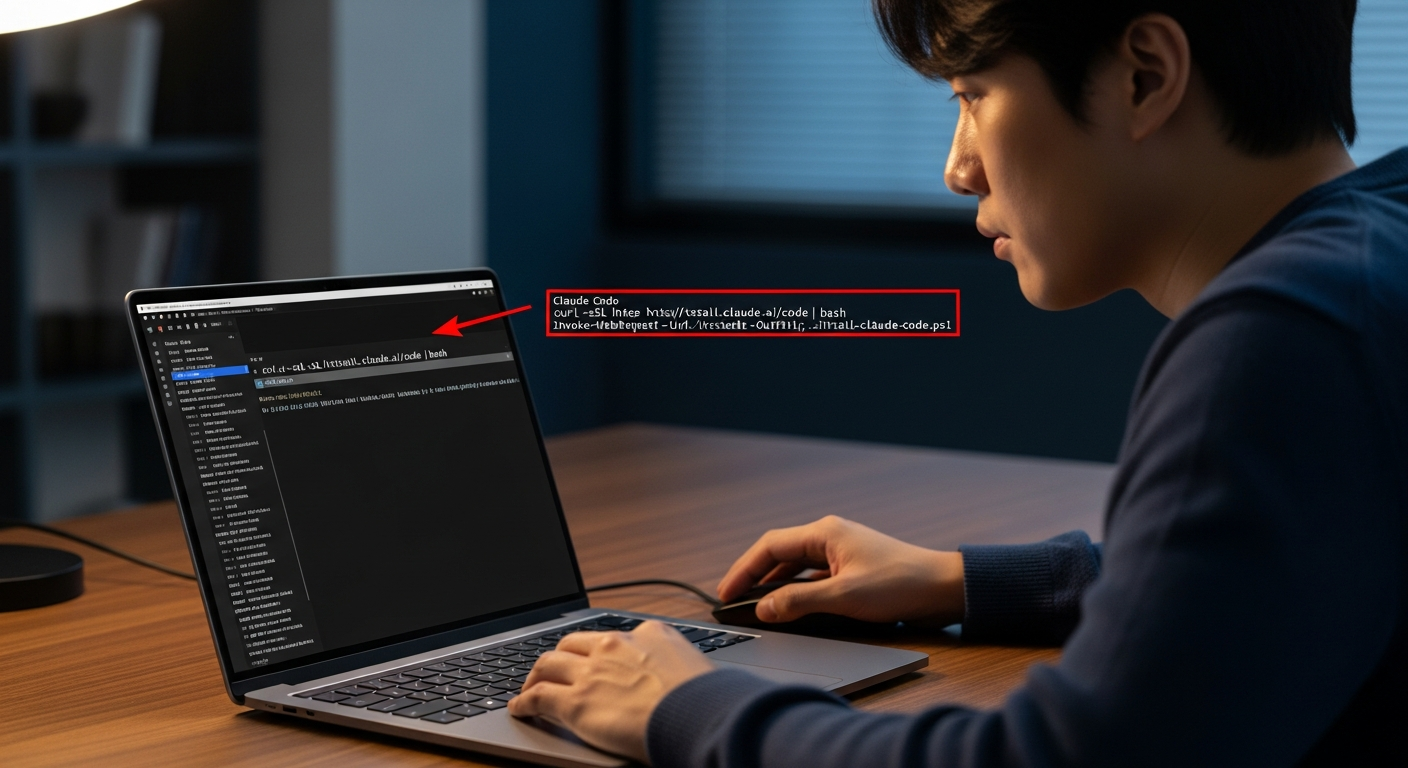
본격적인 업무 생산성 향상을 원한다면 네이티브 앱, 즉 ‘클로드 코드(Claude Code)’ 설치를 추천합니다. 이 방법은 과거의 복잡한 방식과 달리 터미널 명령어 한 줄로 간단하게 설치할 수 있으며, 자동 업데이트까지 지원하는 공식 권장 방식입니다.
macOS 설치 가이드
macOS 사용자는 터미널(Terminal) 앱을 통해 간단하게 설치할 수 있습니다.
Command + Space를 눌러 Spotlight를 열고 ‘Terminal’을 검색해 실행합니다.- 아래 명령어를 복사하여 터미널 창에 붙여넣고
Enter키를 누르세요.
curl -fsSL https://claude.ai/install.sh | bashHomebrew 패키지 관리자를 사용한다면 다음 명령어로도 설치가 가능합니다.
brew install --cask claude-codeWindows 설치 가이드
Windows 사용자는 PowerShell을 이용해 설치를 진행합니다.
- 시작 메뉴에서 ‘PowerShell’을 검색한 뒤, 마우스 오른쪽 버튼을 클릭하여 ‘관리자 권한으로 실행’을 선택합니다.
- 열린 PowerShell 창에 아래 명령어를 붙여넣고
Enter키를 누르세요.
irm https://claude.ai/install.ps1 | iex만약 WinGet 패키지 관리자를 사용하고 있다면, 다음 명령어로 더 간단하게 설치할 수 있습니다.
winget install Anthropic.ClaudeCodeLinux 설치 가이드
Linux 환경에서도 macOS와 동일한 스크립트를 사용하여 설치할 수 있습니다.
- 터미널을 엽니다.
- 아래 명령어를 복사하여 붙여넣고 실행합니다.
curl -fsSL https://claude.ai/install.sh | bash설치 확인
설치가 성공적으로 완료되었는지 확인하려면, 터미널(또는 PowerShell)을 새로 열고 아래 두 명령어를 차례대로 입력해보세요. 버전 정보와 함께 설치 상태 진단 결과가 정상적으로 출력된다면 성공입니다.
claude --version
claude doctor
방법 3: 개발자를 위한 클로드 API 및 Python SDK 연동
자신이 만든 프로그램이나 서비스에 클로드 AI의 강력한 언어 처리 능력을 통합하고 싶다면 API 연동이 필요합니다. 가장 널리 사용되는 Python SDK(소프트웨어 개발 키트)를 기준으로 설명합니다.

Python SDK 설치
먼저, 컴퓨터에 Python (3.7.1 이상 버전)이 설치되어 있어야 합니다. 터미널이나 명령 프롬프트에서 아래의 pip 명령어를 사용해 anthropic 라이브러리를 설치합니다.
pip install anthropicAPI 키 발급 및 관리
클로드 API를 사용하려면 고유한 인증키가 필요합니다.
- Anthropic Console (https://console.anthropic.com)에 로그인합니다.
- 왼쪽 메뉴에서 API Keys 항목으로 이동하여 새 키(New Key)를 생성합니다.
- 매우 중요한 보안 경고: 발급받은 API 키는 비밀번호와 같습니다. 절대로 소스 코드에 직접 입력하거나, GitHub 같은 공개된 장소에 노출해서는 안 됩니다. 시스템의 환경 변수나 프로젝트 내의
.env파일을 사용하여 안전하게 보관하고 불러오는 방식을 사용해야 합니다.
기본 연동 코드 예시
아래는 Python을 이용해 클로드 모델을 호출하는 가장 기본적인 코드입니다. API 키를 환경 변수로 설정했다면 코드를 그대로 실행할 수 있습니다.
import anthropic
import os

# 시스템 환경 변수에서 API 키를 가져오는 것을 강력히 권장합니다.
# os.environ["ANTHROPIC_API_KEY"] = "YOUR_API_KEY"
client = anthropic.Anthropic()

try:
    message = client.messages.create(
        model="claude-3-opus-20240229", # 사용 가능한 최신 모델
        max_tokens=1024,
        messages=[
            {"role": "user", "content": "Hello, Claude"}
        ]
    )
    print(message.content[0].text)

except Exception as e:
    print(f"오류가 발생했습니다: {e}")
클로드 코드(Claude Code) 첫 실행 및 VS Code 연동
클로드 AI 터미널 설치를 마쳤다면, 이제 실제 작업 환경에서 사용하는 방법을 알아볼 차례입니다. 특히 VS Code와 같은 코드 에디터와 함께 사용하면 그 효율이 극대화됩니다.
프로젝트 폴더에서 실행하기
클로드 코드는 현재 작업 중인 폴더(디렉터리)의 파일들을 인식하고 맥락을 파악합니다. 따라서 항상 작업하려는 프로젝트 폴더로 이동한 후 실행하는 습관을 들이는 것이 매우 중요합니다.
# 1. 새 프로젝트 폴더를 만들고 그 안으로 이동합니다.
mkdir my-first-claude-project
cd my-first-claude-project

# 2. 해당 폴더에서 클로드 코드를 실행합니다.
claude
최초 실행 시 계정 인증
터미널에서 claude 명령어를 처음 실행하면, 인증을 위해 웹 브라우저가 자동으로 열립니다. 화면의 안내에 따라 Anthropic 계정으로 로그인하여 터미널 앱 사용을 허용해주세요. 이 인증 과정은 한 번만 거치면 되며, 이후에는 자동으로 로그인 상태가 유지됩니다.
VS Code 확장 프로그램 설치로 효율 극대화
코딩 작업을 한다면 VS Code 확장 프로그램을 설치하는 것이 좋습니다.
- VS Code를 열고 왼쪽 사이드바에서 ‘확장(Extensions)’ 탭 (네모 블록 모양 아이콘)을 클릭합니다.
- 검색창에 “Claude Code”를 입력하여 Anthropic에서 만든 공식 확장 프로그램을 찾아 설치합니다.
- 설치가 완료되면, 프로젝트 폴더를 연 상태에서 VS Code에 내장된 터미널을 열고
claude를 실행하거나, 사이드바에 새로 생긴 클로드 아이콘을 눌러 대화를 시작할 수 있습니다. 이제 클로드가 프로젝트 전체 코드를 파악한 상태에서 질문에 답변하고 코드를 수정해 줄 것입니다.
클로드 AI 활용 예시: 설치 후 바로 써먹는 꿀팁
설치를 무사히 마쳤다면, 이제 클로드 AI를 실제 업무에 적용해 생산성을 폭발적으로 높여볼 차례입니다. 몇 가지 유용한 활용 예시를 통해 클로드의 능력을 체감해 보세요.
- 코드 리뷰 및 리팩토링 요청
- 프롬프트 예시:
이 Python 코드를 리뷰해 줘. 더 효율적이거나 가독성 좋은 코드로 리팩토링해 줄 수 있을까? 변경된 부분에 대해서는 주석으로 그 이유를 상세히 설명해 줘.(그리고 코드 파일을 첨부하거나 붙여넣기)
- 프롬프트 예시:
- 긴 보고서 및 회의록 요약
- 프롬프트 예시:
(긴 보고서 텍스트 붙여넣기) 위 보고서의 핵심 내용을 세 문장으로 요약하고, 여기서 도출된 실행 과제(Action Item)를 담당자별로 구분해서 표로 정리해 줘.
- 프롬프트 예시:
- 블로그 글 초안 및 목차 작성
- 프롬프트 예시:
'클로드 AI 설치 방법'이라는 키워드로 블로그 글을 쓰려고 해. 검색 사용자의 의도를 고려해서, 초보자들이 가장 궁금해할 만한 내용으로 상세한 목차를 구성해 줘.
- 프롬프트 예시:
- 다른 AI 도구와의 현명한 사용법 비교
- 모든 작업에 하나의 AI만 고집할 필요는 없습니다. 각 도구의 장점을 이해하고 상황에 맞게 사용하는 것이 중요합니다.
- 클로드 AI: 수백 페이지에 달하는 PDF 보고서나 코드 전체의 맥락을 깊이 있게 이해하고 요약, 분석, 글쓰기를 하는 데 매우 강력합니다.
- ChatGPT/Gemini: 실시간 웹 검색이 필요하거나, 다양한 플러그인 생태계를 활용해 외부 서비스와 연동해야 할 때 더 유리할 수 있습니다.

문제 해결 (Troubleshooting) & 보안 주의사항
클로드 AI를 설치하고 사용하는 과정에서 몇 가지 흔한 문제들을 마주칠 수 있습니다. 당황하지 않고 해결할 수 있도록 자주 발생하는 오류와 해결책을 정리했습니다. 또한, 안전한 사용을 위한 보안 수칙도 반드시 확인하세요.
자주 발생하는 오류 해결
| 증상 | 예상 원인 | 해결 방법 |
|---|---|---|
claude: command not found |
셸(Shell)의 PATH 환경 변수 설정 문제 또는 설치 실패 | 터미널/PowerShell을 완전히 종료했다가 다시 켜보세요. 그래도 해결되지 않으면 claude doctor 명령어로 설치 상태를 다시 확인하고, 필요시 설치 과정을 다시 진행합니다. |
API 호출 시 Invalid API Key 오류 |
API 키가 잘못되었거나 비활성화된 경우 | Anthropic Console에 접속해 해당 API 키가 활성화(Enabled) 상태인지 확인하세요. 또한, 키 값을 복사할 때 앞뒤에 공백이 포함되지 않았는지 다시 한번 확인합니다. |
| 인증이 반복적으로 실패하는 경우 | 네트워크 방화벽 또는 프록시 문제 | 회사나 공용 네트워크를 사용 중이라면 보안 정책이 클로드 서버와의 통신을 차단할 수 있습니다. 네트워크 관리자에게 문의하거나 다른 네트워크 환경에서 시도해보세요. |
보안을 위한 필수 체크리스트
- 공식 출처 확인: 설치 스크립트나 명령어는 반드시
claude.ai또는anthropic.com과 같은 공식 도메인에서 제공하는 것을 사용하세요. 출처가 불분명한 블로그나 커뮤니티의 코드를 무심코 복사해 실행하면 악성 코드에 감염될 위험이 있습니다. - API 키는 생명처럼 관리: API 키는 여러분의 계정으로 유료 서비스를 이용할 수 있는 열쇠입니다.
.gitignore파일에.env와 같은 환경 변수 파일을 추가하여, 실수로라도 Git 저장소에 API 키가 올라가지 않도록 반드시 설정하세요. - 민감 정보 입력 주의: 클로드와의 대화 내용은 서비스 개선을 위해 학습 데이터로 사용될 수 있습니다. 주민등록번호, 카드 정보와 같은 개인정보나 회사의 중요한 내부 데이터를 직접 입력하지 않도록 항상 주의해야 합니다.
이제 여러분도 클로드 AI 전문가
지금까지 웹 브라우저 접속부터 네이티브 앱, 터미널 설치, 그리고 API 연동까지, 모든 클로드 AI 설치 방법을 상세하게 알아보았습니다. 이 글을 통해 우리는 단순히 프로그램을 설치하는 것을 넘어, 각자의 작업 환경과 목적에 가장 적합한 클로드 활용법을 선택할 수 있는 지식을 갖추게 되었습니다. 웹에서의 가벼운 시작, 터미널에서의 강력한 제어, 그리고 API를 통한 무한한 확장 가능성까지, 클로드 AI는 여러분의 손안에서 기다리고 있습니다.
클로드 AI의 발전은 이제 시작 단계에 불과합니다. 앞으로도 지속적인 업데이트를 통해 더욱 놀라운 기능으로 우리의 생산성을 높여줄 것입니다. 오늘 배운 내용을 바탕으로 꾸준히 사용하고 탐구하며 자신만의 활용 노하우를 만들어나가는 것이 중요합니다.
지금 바로 터미널을 열고 claude --version을 입력해보세요. 여러분의 AI 여정은 이미 시작되었습니다. 설치 과정에서 겪었던 경험이나 자신만의 멋진 활용 팁이 있다면, 주저 말고 아래 댓글로 다른 분들과 함께 공유해주세요.
자주 묻는 질문 (FAQ)
Q: 클로드 AI는 무료로 사용할 수 있나요?
A: 네, 웹 브라우저(claude.ai)를 통해 사용하는 것은 무료로 가능합니다. 하지만 더 많은 기능과 사용량을 제공하는 네이티브 앱(클로드 코드)이나 터미널, API를 사용하려면 Pro 이상의 유료 플랜 구독이 필요합니다.
Q: ‘command not found’ 오류가 발생하며 터미널 설치가 제대로 되지 않습니다.
A: 이 문제는 주로 환경 변수(PATH) 설정 문제입니다. 먼저 사용 중인 터미널이나 PowerShell을 완전히 종료한 후 다시 실행해 보세요. 문제가 계속되면 claude doctor 명령어로 설치 상태를 진단하고, 가이드에 따라 재설치를 진행하는 것이 좋습니다.
Q: 발급받은 API 키는 어떻게 보관해야 가장 안전한가요?
A: API 키는 비밀번호와 같으므로 절대 소스 코드에 직접 작성하거나 GitHub 같은 공개된 공간에 노출해서는 안 됩니다. 가장 안전한 방법은 시스템의 환경 변수로 등록하거나, 프로젝트 내에 .env 파일을 만들어 키를 저장하고 .gitignore에 해당 파일을 추가하여 버전 관리에서 제외하는 것입니다.